Rabu, 26 September 2012

Cara Hack atau Bypass Password Login Windows 7 dan Vista


     Demi keamanan biasanya User memasukan Fassword untuk memprotek orang lain untuk menggunakan komputer , Namun tahukan anda Fassword tersebut bisa di bobol?
Setiap system pasti memiliki bug atau kelemahan nya .
Ada Software yang bisa membypass fassword login windows 7 namanya Koonbot , Simak Turitorial nya :
 1. Anda Download Software nya.


Klik Gambar Download Kemudian klik SKIP AD yang ada di pojok kanan atas
2. Jika sudah mendownload kemudian burning software tersebut ke CD atau DVD.
3. Jika sudah di burning lalu anda masukan cd nya .
4. Atau bios supaya terbaca ke CD atau DVD Koonbot.
5. Biarkan CD membaca dan memproses.
6. Jika sudah menjumpai Login Windows kemudian Anda masukan Sembarang Fassword Saja.
Lalu Selamat anda berhasil membypass Fassword Login Windows 7 .
Jika ada yang kurang jelas silahkan berikan komentar nya di bawah.
Good Luck.

Menampilkan file di flash disk yang ter-hidden virus

Ketika kita menghubungkan  flashdisk orang lain ke komputer kita, atau  setelah flashdisk kita terhubung di computer lain yang beresiko menularkan virus, seringkali was-was dan kemudian shock di tengah proses checking data. Ya, data penting kita menjadi tidak nampak, terhapus atau hilang. Apalagi kita masih menggunakan sistem operasi windows 7, vista, XP yg notabene sekuritasnya menjadi dipertanyaan jika tidak memiliki aplikasi anti virus yang ter-update... 
tidak perlu kuatir mari kita coba cara berikut ini:
  1. Klik run pada menu start (jika computer atau laptop menggunakan windows XP)
  2. Ketikkan cmd dan ok
  3. Ketikkan cmd di search programs and files pada menu start 
  4. Add caption
  5. Tancapkan flashdisk di computer dan cek di directory manakah flashdisk anda. Misalnya di E, F atau G.
Add caption
      
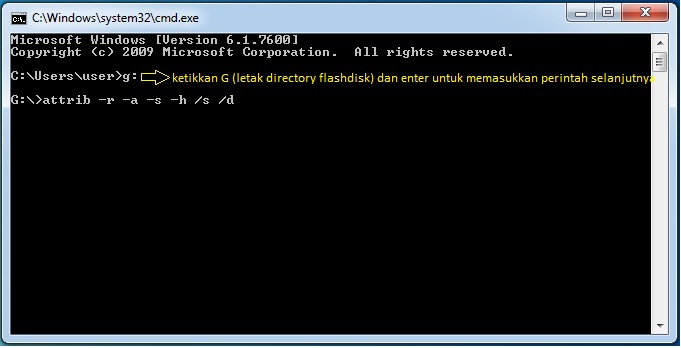
 5. Setelah jendela cmd terbuka, ketikkan perintah di bawah ini
Add caption
         
 Setelah ketikkan perintah diatas, tekan enter untuk mengeksekusi perintah tersebut.
6. Buka windows explorer dan cek isi flasdisk anda, file yang tadinya terhapus atau hilangakan kembali.
Selamat mencoba. Semoga bermanfaat. Sukses.

Minggu, 16 September 2012

Cara Reset Canon IP 2770 / IP 2700

Printer Canon IP 2770 / IP 2700 atau semua merek printer canon biasanya memerlukan resetter yang gunanya adalah mengembalikan ke pengaturan awal, printer canon memang dibuat seperti itu setiap beberapa penggunaan atau pemakaian dia memerlukan reset yang gunanya adalah untuk menghindari kerusakan pada cartridge printer canon tersebut. Namun bagi kebanyakan orang yang awam, memang hal itu sangat mengganggu tapi kalau Anda sudah mahir sebenarnya cara reset printer canon sangatlah mudah.

Namun sebelum Anda melakukan reset printer canon Anda terlebih dahulu memerlukan software resetter printer canon sesuai dengan type printer yang ingin Anda reset. Beberapa type printer canon ada juga yang menggunakan software yang sama seperti pada posting sebelumnya tentang Download Resetter Canon MP198, MP258, MP276, MP496, MP558, MP568, dan MP648. namun Ada juga printer canon yang tidak sesuai dengan software reset printer canon lainnya. Jadi anda juga harus jeli dalam hal menggunakan software resetter canon.

Untuk posting kali ini saya akan membahas beberapa error yang terjadi pada printer Canon IP 2770 / IP 2700 yang memerlukan software resetter Canon IP 2770 / IP 2700 untuk memperbaikinya.

Cara Resetter Printer Canon IP 2770 / IP 2700 ERROR 5B00

Langkah pertama adalah merubah mode printer canon ip2770 / ip 2700 ke dalam keadaan service mode caranya sebagai berikut:
  1. Pastikan bahwa Printer Canon IP 2770 / IP 2700 anda dalam keadaan off (Mati) Namun kabel power (listrik) terpasang.
  2. Tekan tombol RESUME selama kurang lebih 2 detik
  3. Setelah itu Anda tekan tombol POWER sampai lampu hijau nyala (saat menekan tombol POWER, tombol RESUME jangan dilepaskan dulu)
  4. Kemudian lepaskan tombol RESUME, namun jangan lepas tombol POWER.
  5. Sambil tombol POWER masih tertekan, tekan tombol RESUME 5 kali. Led akan menyala bergantian orange hijau dengan nyala terakhir orange. (jangan sampai keliru 4x karena printer akan mati total, tapi sifatnya sementara juga)
  6. Lepaskan kedua tombol secara bersamaan.
  7. Led akan blink sebentar kemudian akan nyala HIJAU.
  8. Komputer akan mendeteksi device baru, abaikan saja .....
  9. Keadaan ini menunjukkan printer iP2770 dalam keadaan SERVICE MODE dan siap direset.
Setelah langkah pertama Anda lakukan dengan sempurna maka Langkah yang kedua yang harus Anda lakukan adalah dengan menggunakan software resetter canon ip 2770 / ip 2700. Langkah-langkahnya sebagai berikut:
  • Download Software Resetter Canon IP 2770 / IP 2700 DISINI
  • Exctract Software Resetter iP2770 yang Anda download.
  • Siapkan 2 kertas di printer (ini untuk print pada waktu proses reset).
  • Jalankan Aplikasi / Software Resetter Printer Canon IP 2770 / IP 2700
  • Klik "MAIN", maka printer akan berproses, kemudian iP2770 akan print satu halaman dengan tulisan " D=000.0 "
  • Klik " EEPROM Clear ".
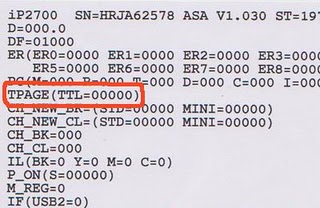
  • Kemudian klik " EEPROM ", dan printer akan print hasil Resetter iP2770. Salah satu barisnya tulisannya sbb: "TPAGE(TTL=00000)"
  • Setelah itu Matikan Printer dan hidupkan kembali.

Cara Reset Printer Canon IP2770 Error 5200

Nah Untuk EROR 5200 Printer Canon IP 2770 / 2700 sebenarnya sama saja cara mengatasinya seperti Eror 5B00 di atas namun untuk masalah error yang ini Anda hanya memerlukan langkah pertama Error 5B00 berikut:
  1. Pastikan bahwa Printer Canon IP 2770 / IP 2700 anda dalam keadaan off (Mati) Namun kabel power (listrik) terpasang.
  2. Tekan tombol RESUME selama kurang lebih 2 detik
  3. Setelah itu Anda tekan tombol POWER sampai lampu hijau nyala (saat menekan tombol POWER, tombol RESUME jangan dilepaskan dulu)
  4. Kemudian lepaskan tombol RESUME, namun jangan lepas tombol POWER.
  5. Sambil tombol POWER masih tertekan, tekan tombol RESUME 5 kali. Led akan menyala bergantian orange hijau dengan nyala terakhir orange. (jangan sampai keliru 4x karena printer akan mati total, tapi sifatnya sementara juga)
  6. Lepaskan kedua tombol secara bersamaan.
  7. Led akan blink sebentar kemudian akan nyala HIJAU.
  8. Komputer akan mendeteksi device baru, abaikan saja .....
  9. Tekan Tombol Power sehingga printer akan OFF / Mati
  10. Setelah printer benar-benar mati maka Tekan Kembali Tombol Power maka komputer akan menyala dan siap untuk digunakan kembali.

Rabu, 06 Juni 2012

Reset Canon PIXMA MP250 Error 5200

Awal indikasi
Bila MP 250 dihidupkan, printer terlihat normal. Tapi setelah memerintahkan untuk mencetak,maka akan muncul error 5200. dan LCD menunjukkan error P08.
Sebenarnya, cara termudah adalah dengan mengganti cartridge, tetapi ada cara lain, yaitu,
  • Printer dimatikan dan tancapkan kabel listrik.
  • Tekan tombol STOP / RESET dan tahan, kemudian tekan dan tahan tombol POWER.
  • Tombol POWER * ditekan, lepaskan tombol STOP / RESET, lalu tekan tombol STOP /RESET 2 kali dalam keadaan tombol power ditekan.
  • Lepaskan kedua tombol secara bersamaan.
  • Printer akan memproses sebentar, maka panel LCD akan menunjukkan angka nol (0)
  • Komputer akan mendeteksi NEW DEVICE, Abaikan itu … ..
  • Tekan tombol Power, maka printer akan mati.
  • Tekan tombol power lagi, maka printer akan menyala dan siap digunakan.

Jika kabel listrik tercabut, maka langkah diatas harus diulang lagi.

Cara Reset Printer Canon MP258

Indikasi awal :

Ketika printer Canon MP258 dinyalakan akan menunjukkan error P 07 di LCD panelnya.

Cara Reset Printer Canon MP 258 Yang Sudah Saya Buktikan :
  1. Printer dalam keadaan mati dan kabel listrik terpasang.
  2. Tekan Tombol STOP/RESET dan tahan, kemudian tekan tombol POWER dan tahan.
  3. Tombol POWER masih ditekan, lepas tombol STOP/RESET, kemudian tekan tombol STOP/RESET 2 x dalam keadaan tombol power masih ditekan.
  4. Lepas kedua tombol secara bersamaan.
  5. Printer akan berproses beberapa saat (agak lama), kemudian LCD Panel akan menunjukkan angka NOL (0)
  6. Komputer akan mendeteksi DEVICE BARU, Abaikan saja .....
  7. Keadaan ini menunjukkan printer MP258 dalam keadaan SERVICE MODE dan siap direset.
Kemudian Sobat Download Software Reset Canon MP258 disini
  • Exctract File Resetter MP258.
  • Siapkan 2 kertas di printer (ini untuk print pada waktu proses reset)
  • Jalankan program Resetter MP258.

  • Klik "MAIN", maka printer akan berproses, kemudian MP258 akan print satu halaman dengan tulisan " D=000.0 "


  • Klik " EEPROM Clear ".
  • Kemudian klik " EEPROM ", dan printer akan print hasil Resetter MP258. Salah satu barisnya adalah sebagai berikut : "TPAGE(TTL=00000 COPY=00000)"
  • Matikan Printer dengan menekan tombol POWER.
  • Selesai.......
Selamat mencoba ... Semoga berhasil...

Jumat, 24 Februari 2012

Mengoprak User Melalui CMD (DOS)

Sekarang sudah jarang para pengguna computer mengenal adanya perintah yang diberikan kepada computer berupa perintah teks yang langsung dieksekusi oleh computer itu sendiri yang disebut dengan perintah DOS (DOS Command).

Misalkan saja untuk melihat isi suatu drive harddisk berupa file-file, kita harus mengetikan perintah dir supaya file-file yang ada pada drive bisa ditampilkan. Beda bukan dengan saat ini yang sudah dikenal dengan teknologi system operasi windows yang semuanya dapat dilakukan dengan mudah, yaitu hanya dengan explorer, semua file pada drive yang ditentukan dapat terlihat dengan jelas.

Diantara perintah-perintah DOS tersebut ada sebuah perintah yang juga sangat bermanfaat untuk menampilkan akun para pengguna computer serta mengganti password akun tersebut pada windows, yaitu perintah NET (huruf capital hanya mempertegas bahwa tulisan itu adalah sebuah perintah), dalam penggunaannya boleh dengan huruf besar atau kecil.

Sebagai informasi bahwa praktek mengubah password untuk user windows ini saya menggunakan windows xp service pack 2 (sp2) dan perintah ini hanya dapat dilakukan oleh seorang administrator, dengan begitu maka untuk melakukan perintah ini harus login menggunakan akun administrator sedangkan bila login menggunakan user yang lebih rendah haknya dari administrator maka perintah tersebut akan tidak berfungsi untuk mengubah password namun perintah tersebut hanya bisa digunakan untuk melihat user yang ada.

Berikut ini perintah untuk melihat dan mengubah password user yang ada pada windows xp sp2.

Pertama jalankan command prompt dengan cara klik Start-All Programs-Accessories-Command Prompt sehingga muncul jendela berwarna hitam seperti terlihat pada gambar berikut.


Pada command prompt ketikan perintah sebagai berikut : net user ENTER sehingga hasilnya seperti gambar berikut.


Dari user-user yang ada, anda bisa membuat sebuah password untuk user yang ada dan dapat juga menghapus password yang ada atau mengganti password yang ada dari setiap user yang ada.

Membuat password dan Mengubah Password

Untuk membuat password

pada masing-masing user dapat dilakukan dengan memberikan perintah berikut ini.

Net user {nama user} {password}
Contoh : net user guest 1234

Penjelasannya : Net user adalah perintah, kemudian guest adalah nama user dan 1234 adalah password, jadi perintah di atas adalah membuat atau mengubah password bagi nama pengguna

Guest. Perhatikan gambar berikut.


Setelah menekan ENTER maka muncul pesan “The Command Completed Successfully” yang menyatakan bahwa perintah pembuatan password untuk akun Guest sudah berhasil dengan baik. Untuk membuktikan bahwa akun Guest sudah menggunakan password 1234 coba klik menu Start-Log Off-Switch User dan gunakan akun Guest untuk login, maka windows akan meminta anda memasukan password karena anda sudah membuatnya pada command prompt. Ketik 1234 kemudian tekan ENTER untuk masuk ke akun Guest.


Setelah membuat atau mengubah password, tentu kita juga harus bisa menghapus password tersebut apabilah sudah tidak dibutuhkan lagi. Lalu bagaimana caranya ikuti langkah berikut ini.

Menghapus password

Akun Guest yang sudah dibuatkan passwordnya melalui command prompt, sekarang kita akan menghilangkannya atau menghapusnya, caranya dengan perintah berikut :

Net user guest * ENTER


Setelah menekan enter maka muncul pesan “Type a password for the user :” tekan ENTER saja karena kita tidak ingin membuat password melainkan menghapus password yang ada.

Berikutnya adalah pesan “Retype the password to confirm :” juga tekan ENTER saja karena tidak ada password sehingga muncul pesan yang terakhir “The Command Complited Successfully” yang berarti bahwa perintah menghilangkan password tersebut sudah berhasil dilakukan.

Perintah menghapus password di atas juga dapat digunakan untuk membuat sebuah password baru. Apabila hendak membuat password baru dengan perintah di atas maka pada saat muncul pesan “Type a password for the user :” maka tulis atau ketikan password untuk user tersebut (contoh : 1234) dan tekan ENTER, kemudian muncul pesan kedua “Retype the password to confirm :” maka ketiklan sekali lagi password (contoh : 1234) kemudian tekan ENTER.


Kamis, 16 Februari 2012

SERANGAN DoS (Denial of Service)

Denial of service (DoS) adalah sebuah metode serangan terhadap sebuah komputer atau server di dalam jaringan internet dengan cara menghabiskan sumber daya (resource) sebuah peralatan jaringan komputer sehingga layanan jaringan komputer menjadi terganggu. Serangan ini bertujuan untuk mencegah pengguna mendapatkan layanan dari sistem. Serangan DoS dapat terjadi dalam banyak bentuk. yaitu :
  • Serangan Buffer Overflow, mengirimkan data yang melebihi kapasitas sistem, misalnya paket ICMP yang berukuran sangat besar.
  • Serangan SYN, mengirimkan data TCP SYN dengan alamat palsu.
  • Serangan Teardrop, mengirimkan paket IP dengan nilai offset yang membingungkan.
  • Serangan Smurf, mengirimkan paket ICMP bervolume besar dengan alamat host lain.
  • Internet Control Message Protocol (ICMP) Flooding.
Meskipun demikian, serangan terhadap TCP merupakan serangan DoS yang sering dilakukan. Hal ini disebabkan karena jenis serangan lainnya (seperti halnya memenuhi ruangan harddisk dalam sistem, mengunci salah seorang akun pengguna yang valid, atau memodifikasi tabel routing dalam sebuahrouter) membutuhkan penetrasi jaringan terlebih dahulu, yang kemungkinan penetrasinya kecil, apalagi jika sistem jaringan tersebut telah diperkuat.

PENOLAKAN LAYANAN SECARA TERDISTRIBUSI (DDos)
Penolakan Layanan secara Terdistribusi (Distributed Denial of Service (DDos)) adalah salah satu jenis serangan Denial of Service yang menggunakan banyak host penyerang (menggunakan komputer yang didedikasikan untuk melakukan penyerangan) untuk menyerang satu buah host target dalam sebuah jaringan.


Gambar 1. Cara kerja serangan Distributed Denial of Service sederhana.
Serangan Denial of Service klasik bersifat “satu lawan satu”, sehingga dibutuhkan sebuah host yang kuat (baik itu dari kekuatan pemrosesan atau sistem operasinya) demi membanjiri lalu lintas host target sehingga mencegah klien yang valid untuk mengakses layanan jaringan pada server yang dijadikan target serangan. Serangan DDoS ini menggunakan teknik yang lebih canggih dibandingkan dengan serangan Denial of Service yang klasik, yakni dengan meningkatkan serangan beberapa kali dengan menggunakan beberapa buah komputer sekaligus, sehingga dapat mengakibatkan server atau keseluruhan segmen jaringan dapat menjadi “tidak berguna sama sekali” bagi klien.
Serangan DDoS pertama kali muncul pada tahun 1999, tiga tahun setelah serangan Denial of Service yang klasik muncul, dengan menggunakan serangan SYN Flooding, yang mengakibatkan beberapa server web di Internet mengalami “downtime“.
Untuk melakukan serangan DDoS justru sederhana, yakni sebagai berikut:
  1. Menjalankan tool (biasanya berupa program (perangkat lunak) kecil) yang secara otomatis akan memindai jaringan untuk menemukan host-hostyang rentan (vulnerable) yang terkoneksi ke Internet. Setelah host yang rentan ditemukan, tool tersebut dapat menginstalasikan salah satu jenis dari Trojan Horse yang disebut sebagai DDoS Trojan, yang akan mengakibatkan host tersebut menjadi zombie yang dapat dikontrol secara jarak jauh oleh sebuah komputer master yang digunakan oleh si penyerang asli untuk melancarkan serangan. Beberapa tool (software) yang digunakan untuk melakukan serangan serperti ini adalah TFN, TFN2K, Trinoo, dan Stacheldraht, yang dapat diunduh secara bebas di Internet.
  2. Ketika si penyerang merasa telah mendapatkan jumlah host yang cukup (sebagai zombie) untuk melakukan penyerangan, penyerang akan menggunakan komputer master untuk memberikan sinyal penyerangan terhadap jaringan target atau host target. Serangan ini umumnya dilakukan dengan menggunakan beberapa bentuk SYN Flood atau skema serangan DoS yang sederhana, tapi karena dilakukan oleh banyak host zombie, maka jumlah lalu lintas jaringan yang diciptakan oleh mereka adalah sangat besar, sehingga “memakan habis” semua sumber dayaTransmission Control Protocol yang terdapat di dalam komputer atau jaringan target dan dapat mengakibatkan host atau jaringan tersebut mengalami “downtime”.
Hampir semua platform komputer dapat dibajak sebagai sebuah zombie untuk melakukan serangan seperti ini. Sistem-sistem populer, semacam Solaris, Linux, Microsoft Windows dan beberapa varian UNIX dapat menjadi zombie, jika memang sistem tersebut atau aplikasi yang berjalan di atasnya memiliki kelemahan yang dieksploitasi oleh penyerang.